











簡単!Visual Studio Codeで「SQL Server」にアクセスしてみよう!
1. はじめに
こんにちは!
今回はVisual Studio Codeで「SQL Server」にアクセスする方法についてご紹介しようと思います!
弊社ではDBに「SQL Server」を採用しており、アプリケーション以外からのDBアクセスは SQL Server Management Studio を使う事が多いです。
実は Visual Studio Code からでも拡張機能を使うことで SQL Server にアクセスができるということが分かったので、試しに使ってみることにしました!
インストール
前提として、「Visual Studio Code 」を使いますので事前にインストールしておいてください。
今回使う拡張機能は「SQL Server (mssql)」と呼ばれるものになります。
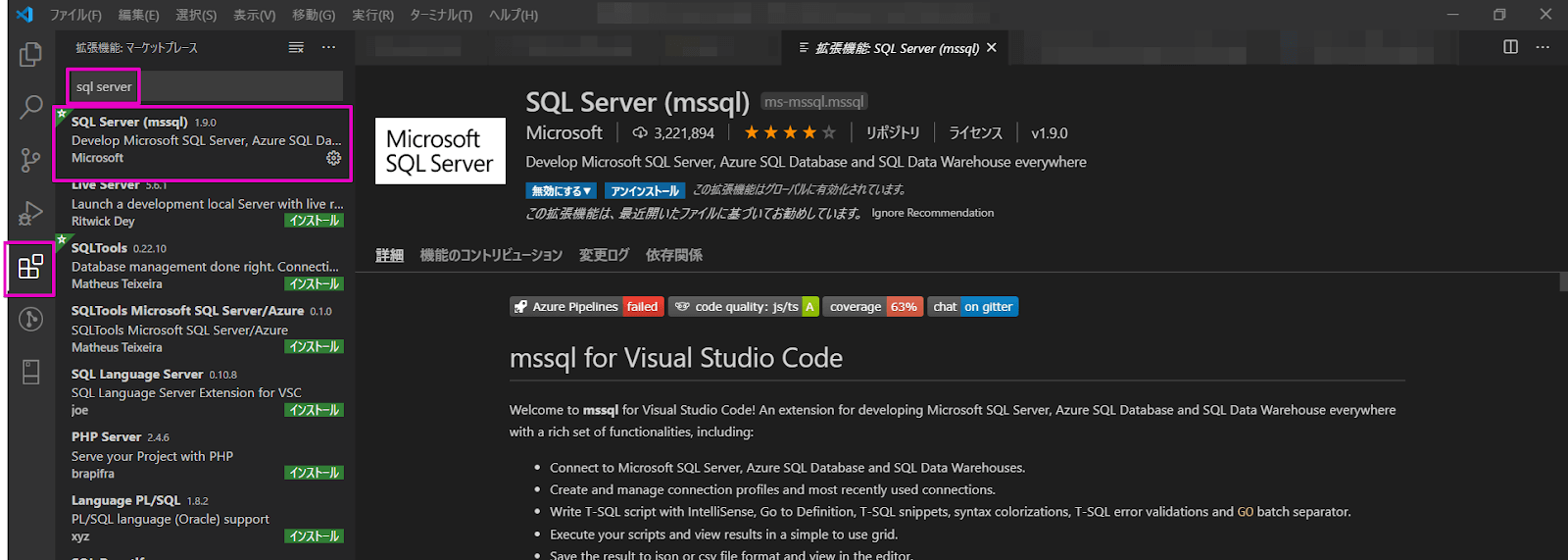
拡張機能追加のアイコンをクリックして「sql server」で検索するとヒットすると思います。
使ってみよう!
まずは接続先を追加する必要があります。
Visual Studio Codeの左側のバーにあるDBのアイコンをクリックし、「Add Connection」から接続先を追加していきます。
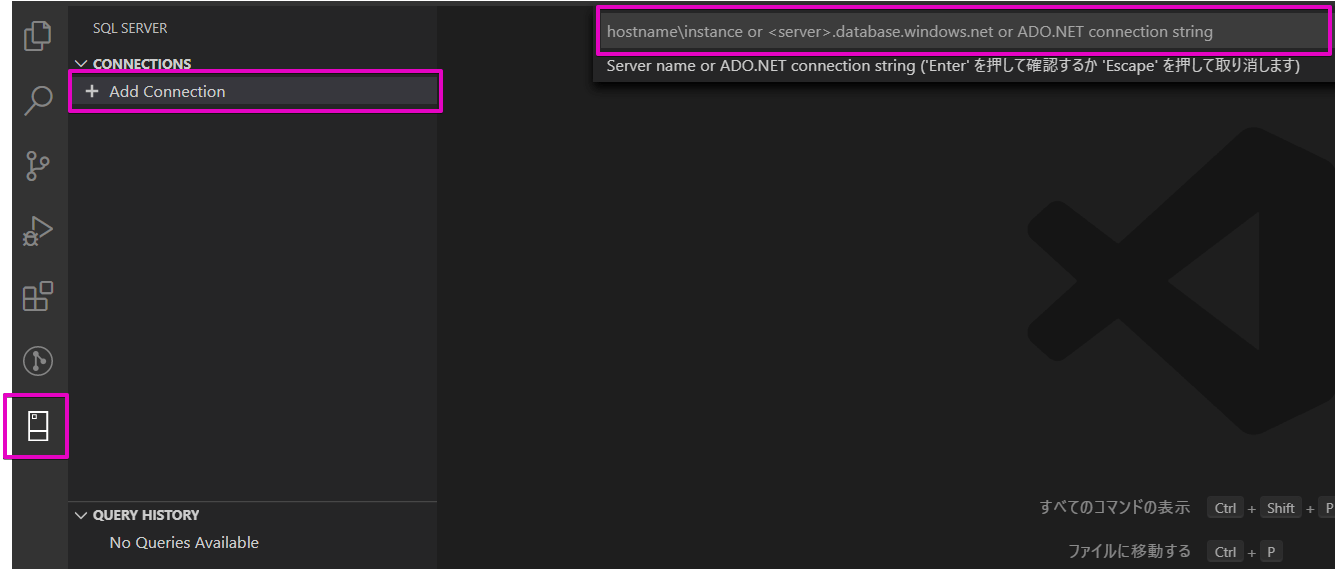
順に接続情報を聞かれるので、指示通り入力。
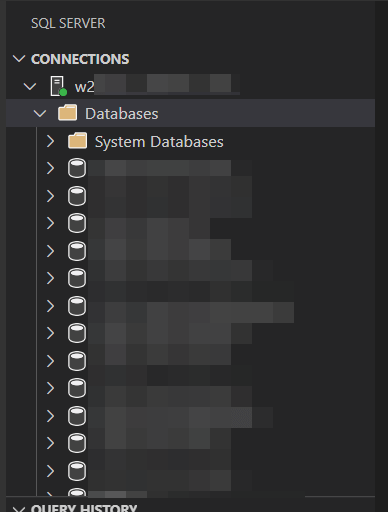
そして正常に完了すると「Connections」の下に接続データベースが表示されるようになります。
続いて実際にクエリを流してみたいと思います。
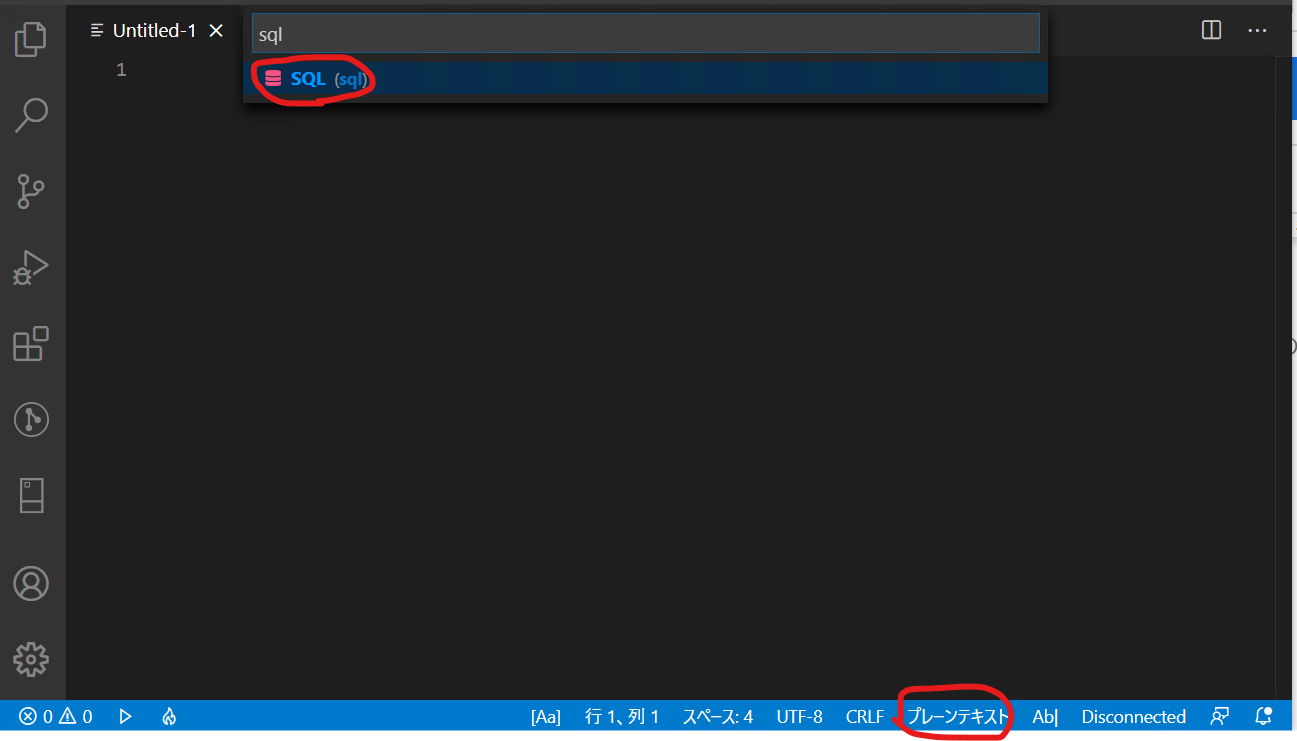
まず、新規ファイルを作成して言語モードを「プレーンテキスト」から「SQL」にします。
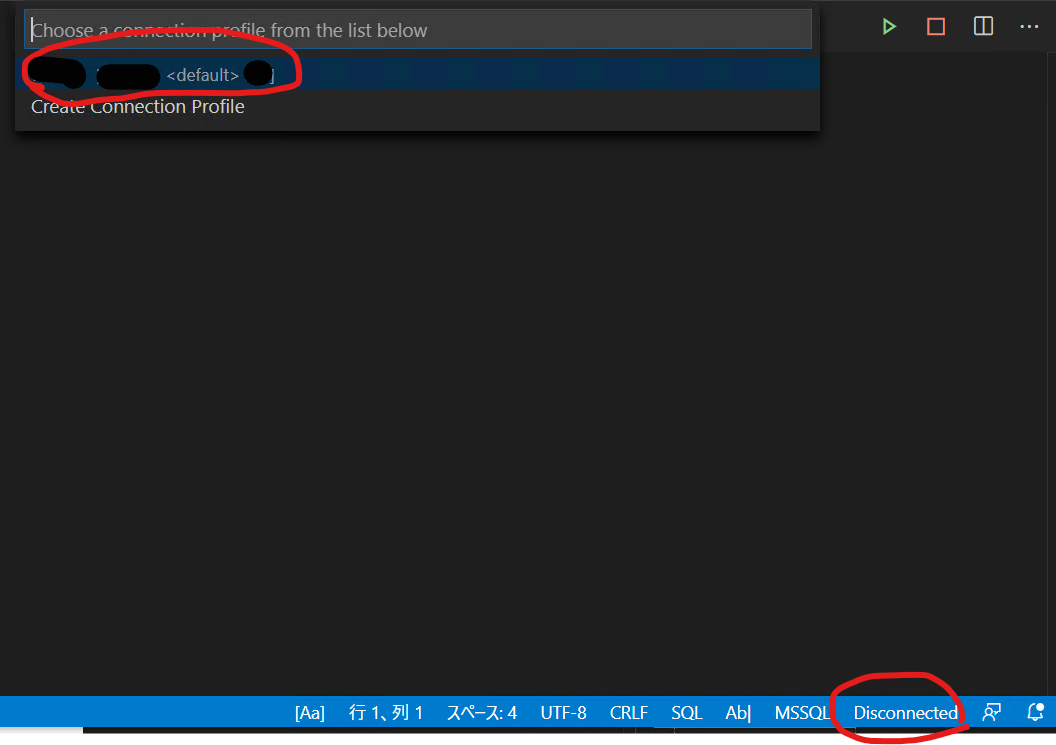
次に右下にある「Disconnected」をクリックして、接続先を選択します。
選択したら、あとはクエリ記載して実行する(▷をクリック)のみです。
試しに、現在日付を取得するクエリとして SELECT GETDATE() を実行してみました!

問題なくクエリ実行とデータ取得ができましたね!
2. まとめ
いかがでしたでしょうか?
所感としては、取得データ件数が多いと少しパフォーマンスに影響が出そうです。
ただ、この拡張機能はMicrosoftが提供しているものとなりますので、今後も改善が期待できますし、安心して利用できると思います。
Visual Studio Code上でDBアクセスを済ませたい人は、是非利用してみてください!